###2.2 JAVA代码编辑器
IntelliJ IDEA
IDEA 全称 IntelliJ IDEA,是一款综合的Java编程语言开发的集成环境,被许多开发人员和行业专家誉为市场上最好的IDE,尤其在智能代码助手、代码自动提示、重构、JavaEE支持、各类版本工具(git、svn等)、JUnit、CVS整合、代码分析、 创新的GUI设计等方面的功能可以说是超常的。IDEA把Java开发人员从一些耗时的常规工作中解放出来,显著地提高了开发效率。具有运行更快速,生成更好的代码;持续的重新设计和日常编码变得更加简易,与其它工具的完美集成;很高的性价比等特点。它的旗舰版本还支持HTML,CSS,PHP,MySQL,Python等。免费版只支持Java,Kotlin等少数语言。
功能介绍
● 智能的选取
在很多时候我们要选取某个方法,或某个循环或想一步一步从一个变量到整个类慢慢扩充着选取,IDEA就提供这种基于语法的选择,在默认设置中Ctrl+W,可以实现选取范围的不断扩充,这种方式在重构的时候尤其显得方便。
● 丰富的导航模式
IDEA提供了丰富的导航查看模式,例如Ctrl+E显示最近打开过的文件,Ctrl+N显示你希望显示的类名查找框(该框同样有智能补充功能,当你输入字母后IDEA将显示所有候选类名)。在最基本的project视图中,你还可以选择多种的视图方式。
● 历史记录功能
不用通过版本管理服务器,单纯的IDEA就可以查看任何工程中文件的历史记录,在版本恢复时你可以很容易的将其恢复。
● JUnit的完美支持
● 对重构的优越支持
IDEA是所有IDE中最早支持重构的,其优秀的重构能力一直是其主要卖点之一。
● 编码辅助
Java规范中提倡的toString()、hashCode()、equals()以及所有的get/set方法,你可以不用进行任何的输入就可以实现代码的自动生成,从而把你从无聊的基本方法编码中解放出来。
● 灵活的排版功能
基本所有的IDE都有重排版功能,但仅有IDEA的是人性的,因为它支持排版模式的定制,你可以根据不同的项目要求采用不同的排版方式。
● XML的完美支持
xml全提示支持:所有流行框架的xml文件都支持全提示,谁用谁知道。
● 动态语法检测
任何不符合java规范、自己预定义的规范、累赘都将在页面中加亮显示。
● 代码检查
对代码进行自动分析,检测不符合规范的,存在风险的代码,并加亮显示。
● 对JSP的完全支持
不需要任何的插件,完全支持JSP。
● 智能编辑
代码输入过程中,自动补充方法或类。
● EJB支持
不需要任何插件完全支持EJB(6.0 支持EJB3.0)
● 列编辑模式
用过UtralEdit的肯定对其的列编辑模式赞赏不已,因为它减少了很多无聊的重复工作,而IDEA完全支持该模式,从而更加提高了编码效率。
● 预置模板
预置模板可以让你把经常用到的方法编辑进模板,使用时你只用输入简单的几个字母就可以完成全部代码的编写。例如使用比较高的public static void main(String[] args){}你可以在模板中预设pm为该方法,输入时你只要输入pm再按代码辅助键,IDEA将完成代码的自动输入。
● 完美的自动代码完成
智能检查类中的方法,当发现方法名只有一个时自动完成代码输入,从而减少剩下代码的编写工作。
● 版本控制完美支持
集成了市面上常见的所有版本控制工具插件,包括git、svn、github,让开发人员在编程的工程中直接在intellij idea里就能完成代码的提交、检出、解决冲突、查看版本控制服务器内容等等。
● 不使用代码的检查
自动检查代码中不使用的代码,并给出提示,从而使代码更高效。
● 智能代码
自动检查代码,发现与预置规范有出入的代码给出提示,若程序员同意修改自动完成修改。例如代码:String str = “Hello Intellij “ + “IDEA”; IDEA将给出优化提示,若程序员同意修改IDEA将自动将代码修改为:String str = “Hello Intellij IDEA”;
● 正则表达式的查找和替换功能
查找和替换支持正则表达式,从而提高效率。
● JavaDoc预览支持
支持JavaDoc的预览功能,在JavaDoc代码中Ctrl+Q显示JavaDoc的结果,从而提高doc文档的质量。
● 程序员意图支持
程序员编码时IDEA时时检测你的意图,或提供建议,或直接帮你完成代码。
支持语言
详细见下图“图一”
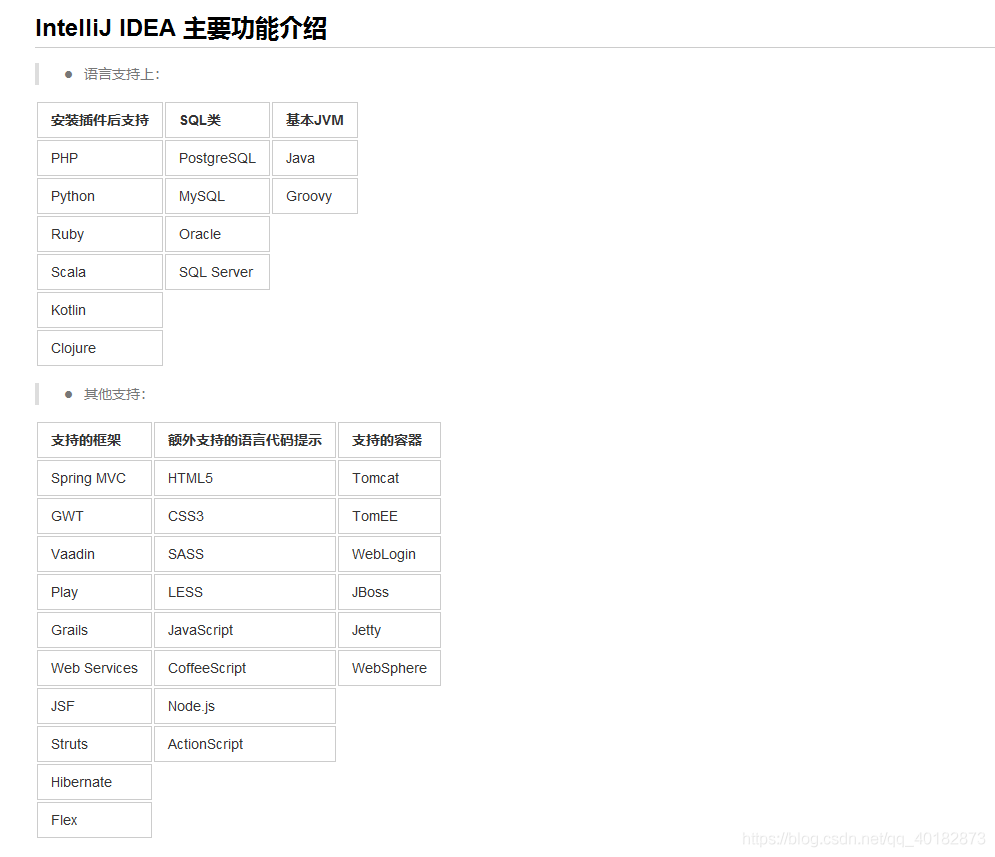
图一
主界面如下所示(图二)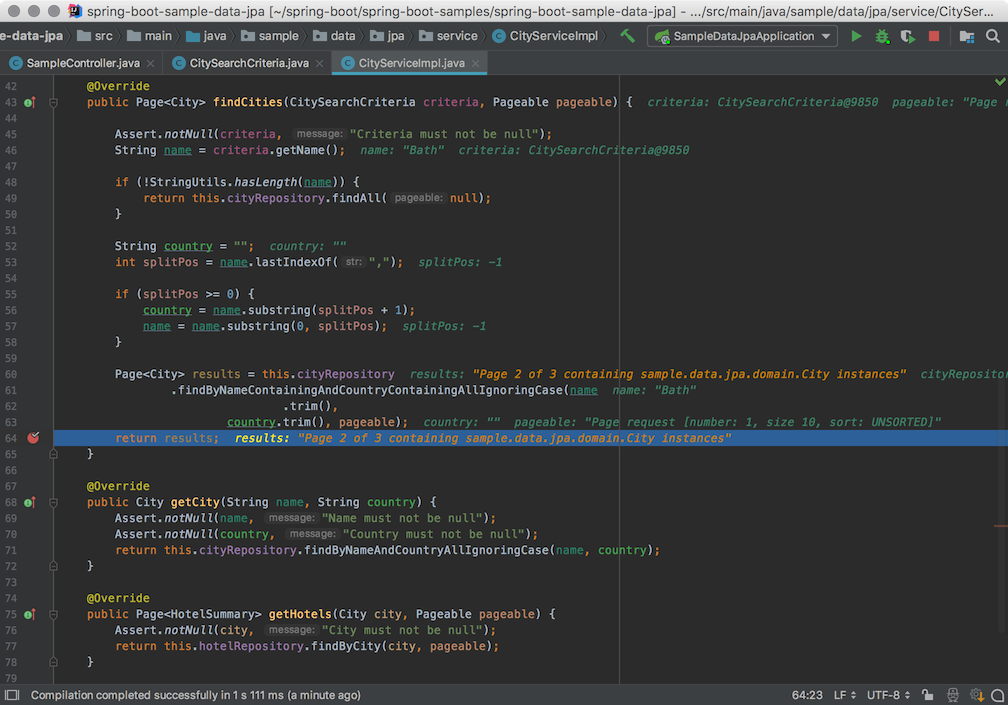
图二
总结
尽管IDEA还有些不足,但作为一个超过10年生命力还如此强劲的IDEA,得到如此的美誉并不简单。更何况IDEA的很多实际功能的确走在时代的前列,至于其存在的问题我们不如包容点,毕竟有些问题在现在的硬件基础上根本就不能算是问题。
当然,无论如何的夸它,都只是别人的体验,若真想了解它,唯一的方法就是自己亲自去体验。
eclipse
###
简介
Eclipse是一种可扩展的开放源代码IDE。2001年11月,IBM公司捐出价值4,000万美
元的源代码组建了Eclipse联盟,并由该联盟负责这种工具的后续开发。集成开发环境(I
DE)经常将其应用范围限定在“开发、构建和调试”的周期之中。为了帮助集成开发环境
(IDE)克服目前的局限性,业界厂商合作创建了Eclipse平台。Eclipse允许在同一IDE中
集成来自不同供应商的工具,并实现了工具之间的互操作性,从而显著改变了项目工作
流程,使开发者可以专注在实际的嵌入式目标上。
Eclipse框架的这种灵活性来源于其扩展点。它们是在XML中定义的已知接口,并充
当插件的耦合点。扩展点的范围包括从用在常规表述过滤器中的简单字符串,到一个Jav
a类的描述。任何Eclipse插件定义的扩展点都能够被其它插件使用,反之,任何Eclipse
插件也可以遵从其它插件定义的扩展点。除了解由扩展点定义的接口外,插件不知道它
们通过扩展点提供的服务将如何被使用。
利用Eclipse,我们可以将高级设计(也许是采用UML)与低级开发工具(如应用调试器
等)结合在一起。如果这些互相补充的独立工具采用Eclipse扩展点彼此连接,那么当我
们用调试器逐一检查应用时,UML对话框可以突出显示我们正在关注的器件。事实上,由
于Eclipse并不了解开发语言,所以无论Java语言调试器、C/C++调试器还是汇编调试器
都是有效的,并可以在相同的框架内同时瞄准不同的进程或节点。
支持语言
常用的java c/c++ cobol php Perl、Ruby,Python、telnet …等。
常用的插件
Myeclipse–J2EE插件
Tomcat–开源应用服务器插件
Weblogic–应用服务器插件
lomboz—开源应用服务器插件
SWT-Designer—UI插件
Jode—-反编译工具
Xmlbuddy—XML编辑工具
SQLexplorer—-数据库管理工具
使用快捷键
| 快捷键 | 说明 |
|---|---|
| Alt+/ | 代码提示 |
| F3 | 跳转到类或变量的声明 |
| Alt +上下方向键 | 将选中的一行或多行向上或向下移动 |
| Alt +左右方向键 | 跳到前一次或/后一次的编辑位置,在代码跟踪时用的比较多 |
| Ctrl + / | 注释或取消注释 |
| Ctrl + D | 删除光标所在行的代码 |
| Ctrl + K | 将光标停留在变量上,按Ctrl+K键可查找下一个同样的变量 |
| Ctrl + O | 打开视图的小窗口 |
| Ctrl + W | 关闭单个窗口 |
| Ctrl +鼠标单击 | 可以跟踪方法和类的源码 |
| Ctrl +鼠标停留 | 可以显示方法和类的源码 |
| Ctrl + M | 将当前视图最大化 |
| Ctrl + l | 光标停留在某变量,按Ctrl+l键,可提供快速实现的重构方法。选中若干行,按Ctrl+l键可将此段代码放入for,while,if,do或try等代码块中 |
| Ctrl + Q | 回到最后编辑的位置 |
| Ctrl + F6 | 切换窗口 |
| Ctrl + Shift+K | 和Ctrl+K键查找的方向相反 |
| Ctrl + Shift+F | 代码格式化。如果将代码进行部分选择,仅对所选代码进行格式化 |
| Ctrl + Shift + O | 快速地导入类的路径 |
| Ctrl + Shift + X | 将所选字符转为大写 |
| Ctrl + Shift + Y | 将所选字符转为小写 |
| Ctrl + Shift + / | 注释代码块 |
| Ctrl + Shift + \ | 取消注释代码块 |
| Ctrl + Shift + M | 导入未引用的包 |
| Ctrl + Shift + D | 在debug模式里显示变量值 |
| Ctrl + Shift + T | 查找工程中的类 |
| Ctrl + Alt + Down | 复制光标所在行至其下一行 |
主界面如下所示(图三)

图三
bluej
简介
BlueJ是一个为入门级教学设计的Java开发环境。BlueJ是由澳大利亚蒙纳士大学(Monash University)、英国伦敦大学国王学院(King’s College London),英国肯特大学(University of Kent)与美国斯坦福大学网络公司(Sun Microsystem)合作开发的一个完整的JAVA编译调试环境,特别适合JAVA教学和介绍。它支持:完整的图形化的类构建;JAVA FX;文本和图形编辑器;虚拟机和Debug等。它有着简单易用的界面,以及适合初学者的交互式对象构建和调用等等,是学习JAVA的好工具。
功能介绍
1、完全集成的环境;
2、图形化的类结构显示;
3、图形和文本编辑;
4、内置的编辑器,编译器,虚拟机,调试等;
5、易于使用的界面,非常适合初学者;
6、互动对象的创建;
7、互动对象调用;
8、交互式测试;
9、增量应用程序的开发。
更换中文
大家可以到官方网站去下一最新的2.0.5的版本,它有windows,macosx,及jar版,如果你是初学者我强烈建议你使用这个软件,它是开源软件,有该软件的源码下载(http://www.bluej.org/download/editor-download.html)及帮助文档(有中文)(http://www.bluej.org/doc/documentation.html).
如果大家比较喜欢中文界面,哪就跟我一起来设置一下;操作比较简单.
1.先下载软件,安装;
2.找到这装目录下的bluej.defs用记事本或相类似的工具打开,笔者的安装目录是:D:/Program Files/bluej/lib;
3.找到
##############################################
bluej.language=english
#bluej.language=afrikaans
#bluej.language=chinese
#bluej.language=czech
#bluej.language=dutch
#bluej.language=french
#bluej.language=german
#bluej.language=italian
#bluej.language=japanese
#bluej.language=korean
#bluej.language=portuguese
#bluej.language=spanish
#bluej.language=swedish
修改后为
##############################################
bluej.language=chinese
#bluej.language=afrikaans
#bluej.language=english
#bluej.language=czech
#bluej.language=dutch
#bluej.language=french
#bluej.language=german
#bluej.language=italian
#bluej.language=japanese
#bluej.language=korean
#bluej.language=portuguese
#bluej.language=spanish
#bluej.language=swedish
#############################################
建议大家用复制 比如 bluej.language=chinese 以免输入不对而失败,最好是备份bluej.defs文件.保存退出.就可以了
总结
图形界面简单,易用性强,对于刚刚入门者来说使用此编辑器是再好不过了。
主界面如下所示(图四)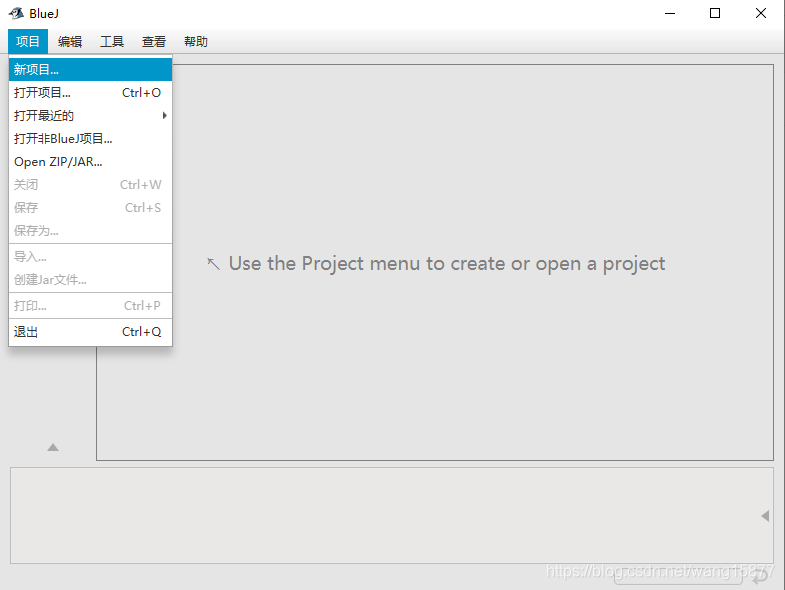
图四
Drjava
简介
DrJava官方版是一个非常好用的、优秀的开源的Java编程工具。DrJava官方版具有集成的读-计算-打印(read-eval-print)循环、调试器和 JUnit 支持。它主要是为学生设计的,提供了直观的界面和交互式地评估Java代码的能力。它还为更高级的用户提供了强大的功能。
功能介绍
1、轻量级的IDE
2、支持交互评估Java代码
3、支持单元测试
4、支持源码调试
5、跨平台
使用方法
第一步、下载安装DrJava官方版就不说了。打开以后新建项目,和VS里一样,不然无法import jar包。
第二步、选择编译路径引入外部类,最重要的是要把algs4.jar文件的路径添加到Extra Classpath,这点搞了我好久。不然你代码里不能import。
第三步、写Class,一个Class一个文件
第四步、编译执行,先编译成中间文件,我理解和IL类似;只要有main函数,基本上都可以按以下方式执行,注意大小写敏感。
主界面如下所示(图五)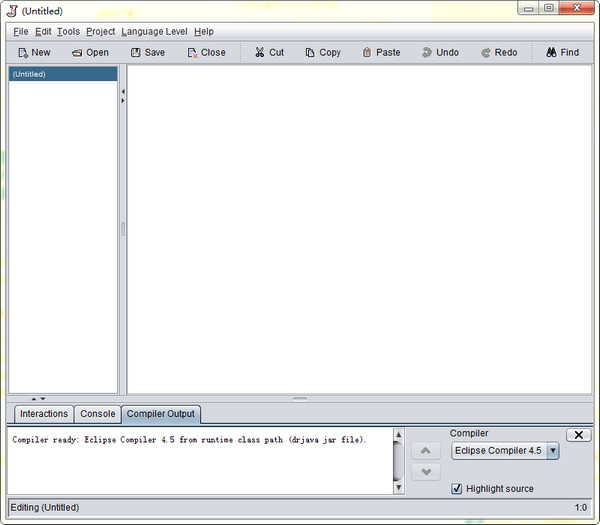
图五
最后编辑:skad 更新时间:2023-04-12 16:17